
今天我們要來建立我們的第一個MCP開發環境,我們需要用到 VS Code、和一些Python套件,
Step 1:
首先我們在桌面建立一個資料夾,我這裡取名叫mcp-learning
Step 2:
打開 VS Code 並在上方選擇 File → Open Folder 打開我們剛創好的資料夾,而mcp-learning目前裡面什麼都沒有,很正常。
Step 3:
按ctrl + ` 打開終端機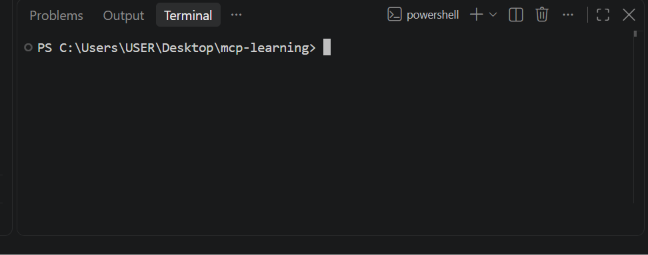
Step 4:
在終端機輸入python --version,這可以查到你的python版本,如果沒看到的話可以先去python官網下載,如果有正常顯示版本,就代表 Python 已經安裝好了。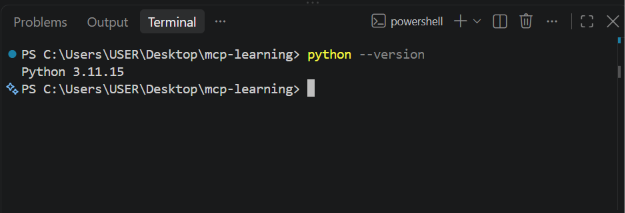
Step 5:
在終端機輸入python -m venv .venv,建立 Python 虛擬環境,因為之後我們會安裝一些 Python 套件,如果全部直接裝到電腦的 Python 裡,很容易不同專案之間互相影響,所以我們先建立一個專屬於這個 MCP 專案的環境。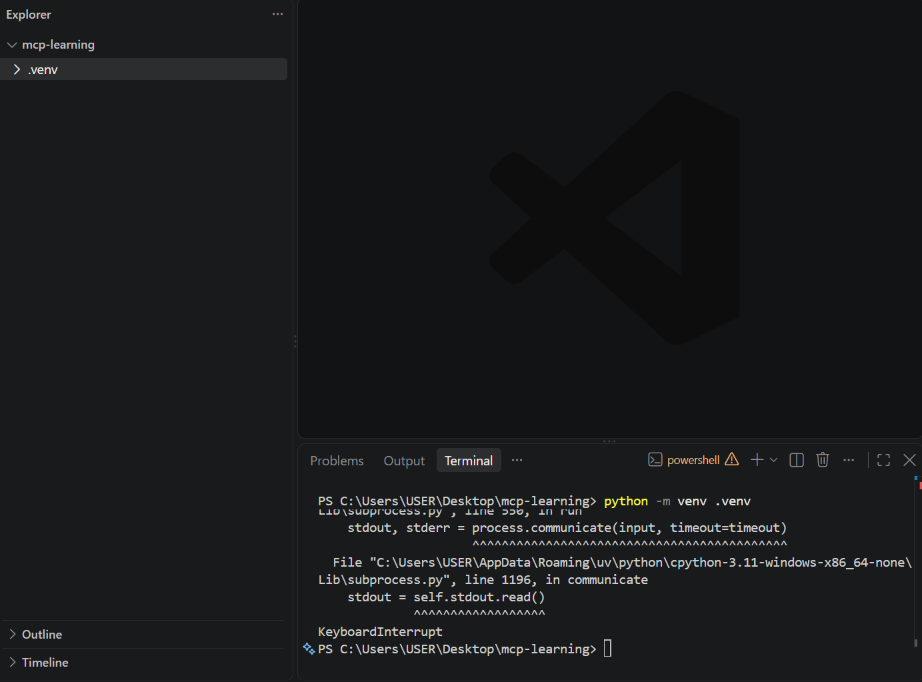
跑完之後,左邊應該會出現
mcp-learning
└── .venv
Step 6:
啟動虛擬環境,在終端機輸入.\.venv\Scripts\Activate.ps1
如果成功,最前面應該出現(.venv),這樣虛擬環境就成功了。
Step 7:
在終端機輸入pip install "mcp[cli]"來安裝套件,最後如果沒有出現紅色錯誤,通常就代表安裝完成,然後在 mcp-learning 上按右上角New File輸入,server.py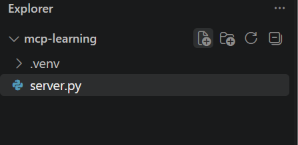
變成這樣
mcp-learning
├── .venv
└── server.py
Step 8:
在 server.py 裡面打上程式碼,以下是我的程式碼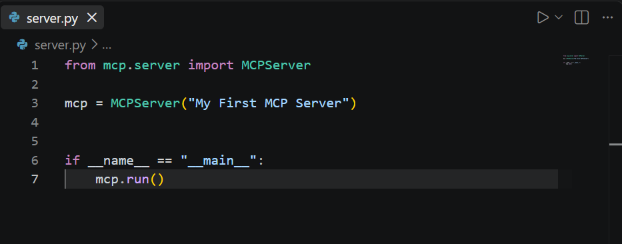
Step 9:
最後在終端機輸入python server.py並執行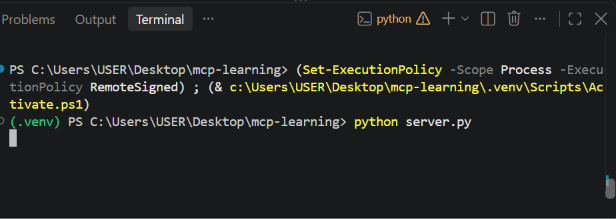
沒有出現其他訊息也很正常,代表程式目前正在執行,等待後續的連線或請求。
今天先把 MCP 的開發環境建立起來,從建立專案資料夾、安裝 Python,到建立虛擬環境、安裝 MCP 套件,最後成功建立並執行第一個 MCP Server,目前我們還沒有真正加入 Tool,不過環境已經準備好了。
下一篇就來看看 MCP Server 裡面到底有什麼,以及 Tools、Resources、Prompts 分別是在做什麼。



 iThome鐵人賽
 看影片追技術